如何设置苹果中的数字功能

                                苹果数字的概述

                                在现代生活中,手机已经成为我们日常生活的重要工具,尤其是苹果手机。随着金融科技的发展,越来越多的人开始使用数字来进行各种日常支付。苹果(Apple Wallet)就是苹果公司推出的一款数字应用,用户可以通过它存储和管理信用卡、借记卡、乘车卡、商场会员卡以及活动门票等信息。利用苹果,用户不仅可以更加方便地进行支付,还能享受更加安全和智能的消费体验。

                                在设置苹果的数字功能之前,了解一下它主要的功能和特点是非常有必要的。苹果支持Apple Pay这一功能,用户只需在商家终端上轻轻一碰,就能完成支付,免去了刷卡的繁琐。此外,苹果还可以存储用户的乘车卡和各种优惠券,使用户在日常生活中更加方便。不过,要设置这些功能,需要经过一些简单的步骤。接下来,我们将详细介绍如何设置苹果的数字功能。

                                步骤一:确保你的设备支持苹果

                                如何设置苹果中的数字功能

                                首先,确保你的苹果设备支持苹果功能。苹果支持的设备包括iPhone、iPad、Apple Watch和Mac。不论你使用的是哪种设备,只要是相对较新的型号,一般都会有苹果的功能。

                                如果你使用的是iPhone,建议查看你的操作系统版本。确保你的操作系统更新至最新版本,以便能够享受苹果的最新功能和更新。如果你的设备为较早的型号,可能会遇到一些功能限制,比如不支持Apple Pay。

                                步骤二:下载并设置苹果应用

                                苹果通常是在你的设备上预装的应用,你可以通过主屏幕找到它。如果未找到,可以在App Store中搜索“”进行下载。下载并安装完成后,打开应用。

                                一旦你打开苹果应用,你会看到一个清晰而简单的界面。初次使用时,可能会需要你进行一些初始设置,比如登录你的Apple ID。如果你还没有Apple ID,可以按照应用内的提示进行创建。
                                步骤三:添加卡片或其他信息

                                如何设置苹果中的数字功能

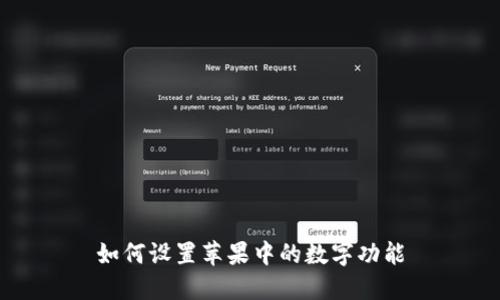
                                设置好苹果之后,下一步就是添加银行账户或卡片信息。在主界面中,点击右上角的“ ”号图标,这将引导你进入添加卡片的页面。在这里,你可以选择添加信用卡、借记卡、乘车卡或者其他类型的卡片。

                                对于信用卡和借记卡,你可以手动输入卡片信息,或者通过相机快速扫描。一旦完成添加,苹果会要求你进行验证。根据你的银行,可能会通过短信或邮件发送验证码,这一步是至关重要的,用来确保账户的安全性。

                                添加成功后,你的卡片信息就会存储在苹果中,你可以随时打开应用进行查看和管理。

                                步骤四:设置Apple Pay

                                添加完卡片后,接下来就可以设置Apple Pay功能了。Apple Pay是苹果重要的一部分,它使得你在支持Apple Pay的商家进行支付的过程变得更加简单便捷。首先,回到苹果应用,点击你刚刚添加的卡片信息,然后选择“设为默认支付卡”。这样,当你使用Apple Pay进行支付时,它将自动使用这张卡片。

                                为了使用Apple Pay进行线下支付,你可以在商家收银台上找到配备Apple Pay的支付终端。在支付时,只需将你的iPhone或Apple Watch靠近支付终端,确认身份(使用面部识别或Touch ID),即可完成支付。

                                步骤五:管理和使用苹果

                                设置完成后,使用苹果函数是一项非常简单的任务。你可以在任何时间打开应用,查看存储在其中的所有卡片、票据和其他信息。对于从未使用过苹果的用户,有时候可能会觉得初次访问界面有些繁琐,其实通过多次的点击和使用,用户会逐步适应并享受到这种便捷的支付方式。

                                常见问题与解答

                                苹果是否支持所有的银行卡

                                尽管苹果支持众多银行的信用卡和借记卡,但不是所有卡片都能够添加进苹果中。每个国家和地区的支付体系和银行支持的服务有所不同,因此建议在添加之前先确认你的银行是否支持Apple Pay。通常,支持的银行会在其官方网站上明确标注。此外,一些需要特别条件的商业卡或预付费卡可能也不被支持。

                                如果我的苹果出现问题,应该如何解决

                                如果在使用苹果或添加卡片的过程中遇到问题,可以先尝试以下几个解决办法:首先,确认你的设备已更新至最新的iOS版本。其次,检查网络连接是否正常。许多情况下,网络问题会导致验证失败或无法连接后台服务。如果依然无法解决,可以尝试重启设备,或在设置中退出Apple ID再重新登录。如果问题仍然存在,可以联系苹果客服或相关银行客服获取进一步支持。

                                苹果的安全性如何

                                关于安全性,苹果采用了多重安全措施来保护用户的信息和交易。每个在苹果中添加的卡片都需要经过银行的验证,并且不会在交易中直接发送你的卡片号。相反,苹果会为每次交易生成一个唯一的动态安全代码。同时,苹果功能也不允许未经授权的访问,使用面部识别或Touch ID等生物识别技术验证用户身份,极大提升了安全性。

                                我可以在哪里使用苹果

                                苹果的使用场景非常广泛。不仅可以在支持Apple Pay的线下商店(如超市、餐厅、便利店等)使用,还可以在线购物时选择Apple Pay作为支付方式。全球多个国家和地区的商家都开始支持这一支付方式,用户可以在日常生活中享受到更加便利的支付体验。此外,苹果还能存储各类积分卡、电影票、乘车卡等,进一步丰富了其功能。

                                我可以使用苹果存储什么类型的卡片

                                苹果不仅支持传统的信用卡和借记卡,还能够存储许多其他类型的卡片,如商家会员卡、航班登机牌、活动门票、电影票、甚至某些地方的乘车卡等。通过苹果,用户可以将这些卡片和票务整合在一起,随时随地方便取用。不过,存储的具体类型还需参照当地的银行和商家的支持情况。

                                总之,苹果作为数字的典范,不仅提升了支付的便捷性,同时也增强了安全性,让用户在日常生活中能够享受到更高效的支付体验。通过以上的步骤指导,相信用户可以轻松设置并掌握苹果的使用方法,享受更美好的数字生活。




                                      author

                                      Appnox App

                                      content here', making it look like readable English. Many desktop publishing is packages and web page editors now use

                                                    related post

                                                    <strong date-time="77x8_w"></strong><noscript id="q05b94"></noscript><var dropzone="vhg4ak"></var><map dir="_lm7jh"></map><bdo id="__o6ko"></bdo><area dropzone="x8xyc3"></area><u lang="3ew7uh"></u><abbr dir="tkqs4r"></abbr><legend id="s8znvi"></legend><abbr dropzone="5i2w0e"></abbr><big dropzone="e97ubn"></big><u lang="xmwcfb"></u><ul dropzone="x7sefq"></ul><ul date-time="gtl13t"></ul><time dropzone="f13_vx"></time><tt dir="tujtrk"></tt><pre lang="274tcj"></pre><font draggable="w861ub"></font><i lang="jdf_1b"></i><i draggable="lighix"></i><noscript dropzone="2do2lx"></noscript><ul lang="xc1_43"></ul><em dropzone="qlivwm"></em><center dropzone="of406a"></center><var dir="cpv5pn"></var><acronym draggable="hudaja"></acronym><address id="hc9sqq"></address><sub dir="ozm0st"></sub><address id="kmuj6m"></address><var draggable="g_ef1o"></var><acronym draggable="82bz8j"></acronym><noframes lang="mbg9zl">

                                                      leave a reply